Hal inilah yang sedang diteliti oleh para ilmuwan dari Case Western Reserve University, Amerika Serikat. Para ilmuwan tersebut mencoba melakukan lompatan luar biasa untuk penyimpanan digital ini. Jika selama ini, yang kita tahu kapasitas penyimpanan 1 keping cakram disk berkisar pada ukuran GB, kini para ilmuwan berusaha untuk menggenjot kapasitas satu cakram disk sehingga bisa menyimpan kapasitas di antara 1-2 terabyte
Teknologi ini nantinya diharapkan dapat menggantikan teknologi tape-backup yang saat ini banyak digunakan oleh perusahaan-perusahaan untuk menyimpan data digital mereka.
"Penyimpanan dengan keping disk selain lebih murah juga dapat diakses lebih cepat. Anda tinggal mencari data yang diinginkan di komputer dan dia (data tersebut-red.) akan muncul dalam beberapa detik. Sementara untuk model tape memerlukan beberapa menit untuk mencari data tertentu," kata Kenneth Singer, seorang profesor fisika dan pendiri Folio Photonics, yang ikut dalam penelitian ini, seperti dikuti detikInet dari Techpowerup, Selasa (16/10/2012).
Teknologi ini pertama kali dikembangkan di Center for Layered Polymeric Systems. Singer dan rekannya -- Valle -- berkolaborasi dengan kolega mereka, profesor Eric Baer, dengan menciptakan film optik dengan 64 lapisan data.
Untuk mengisi disk ini memang tidak sesederhana seperti disk pada umumnya, namun yang diandalkan adalah kemampuannya untuk menyimpan data berukuran besar dan ketahanannya saat menjaga data di dalamnya dalam waktu lama.
Singer berharap menunjukan prototipe disk dan playernya dalam waktu satu tahun dari sekarang.
Sumber: detikInet
Selasa, 16 Oktober 2012
Tutorial MS Word 2007 (Part II): Fitur-fitur MS Word 2007
Pada tutorial MS Word 2007 (Bag. I) kita sudah berkenalan dengan layar MS Word 2007, maka dalam Tutorial MS Word 2007 (Bag. II) ini saya akan mengajak Anda untuk mengetahui beberapa fitur dasar pada MS Word 2007. Adapun yang akan kita bahas pada tutorial kali ini adalah sebagai berikut:
Type, Backspace dan Delete
Pada Microsoft Word, Anda mengetikkan huruf-huruf hingga membentuk kata yang kemudian dirangkaikan menjadi kalimat-kalimat. Misalnya, jika Anda ingin membuat laporan, Anda membuka Microsoft Word dan kemudian mulai mengetik. Anda tidak perlu melakukan apa pun ketika teks Anda mencapai akhir baris dan Anda ingin pindah ke baris yang baru. MS Word secara otomatis ke baris text yang baru. Jika Anda ingin membuat paragraf baru, tekan ENTER, maka Microsoft word menciptakan baris kosong untuk menunjukkan awal dari sebuah paragraf baru.
Untuk huruf Capital, tahan tombol Shift saat mengetik huruf yang ingin dibuat capital. Jika Anda membuat kesalahan, Anda dapat menghapus apa yang Anda ketik dan kemudian ketik perbaikannya.
Anda dapat menggunakan tombol Backspace untuk menghapus. Setiap kali Anda menekan tombol Backspace, Microsoft Word menghapus karakter yang mendahului titik penyisipan. Titik penyisipan adalah titik di mana pointer mouse Anda berada. Anda juga dapat menghapus teks dengan menggunakan tombol Delete. Pertama, Anda pilih teks yang ingin Anda hapus, kemudian Anda tekan tombol Delete.
Insert dan Overtype
Ketika Anda membuat dokumen, Anda mungkin menemukan bahwa Anda harus menyisipkan teks-teks baru diantara teks yang ada. Misalkan, Anda mengetik kalimat, "Joe memiliki perahu besar." Setelah mengetik, Anda memutuskan Anda ingin mengubah kalimat untuk "Joe memiliki perahu biru yang besar." Dengan Microsoft Word, memasukkan sebuah kata, frase, atau bahkan beberapa paragraf mudah. Hanya dengan meletakkan kursur pada kata yang ingin disisipkan, kemudian mengetiknya.
Atau, Anda mungkin ingin mengganti teks-teks lama dengan teks baru. Sebagai contoh, misalkan Anda ketik kalimat, "Joe memiliki perahu biru yang besar." Setelah mengetik, Anda memutuskan Anda ingin mengubah kalimat untuk "Joe memiliki perahu abu-abu besar." Dengan Microsoft Word, mengganti kata biru dengan kata abu-abu juga mudah. Sebelum Anda mencoba untuk menyisipkan atau mengganti, Anda harus memeriksa modus Anda berada di-Insert atau Overtype. Anda klik kanan status bar dan kemudian menggunakan menu Customize Status Bar untuk menempatkan Insert / tombol Overtype pada panel Status. Anda kemudian dapat menggunakan tombol Insert / Overtype untuk beralih antara Insert dan modus Overtype. Ketika Anda berada dalam mode Insert, Anda dapat memasukkan teks. Ketika Anda berada dalam mode Overtype, Anda dapat overtype teks. Secara default, Microsoft Word berada dalam modus Sisipkan.
Bold, Italicize, dan Underline
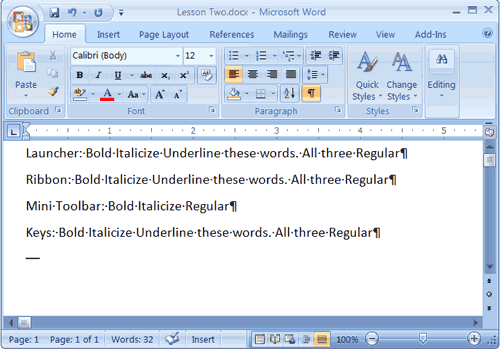
Ketika membuat dokumen, Anda mungkin perlu untuk menekankan kata-kata tertentu atau frase dengan huruf tebal, garis bawah, atau huruf miring. Juga, konstruksi gramatikal tertentu mengharuskan Anda menggunakan huruf tebal, garis bawah, atau huruf miring. Anda dapat menebalkan, menggaris bawahi, dan huruf miring ketika menggunakan Word. Anda juga dapat menggabungkan fitur-dengan kata lain, Anda dapat tebal, garis bawah, huruf miring dan satu bagian dari teks.
Type, Backspace dan Delete
Pada Microsoft Word, Anda mengetikkan huruf-huruf hingga membentuk kata yang kemudian dirangkaikan menjadi kalimat-kalimat. Misalnya, jika Anda ingin membuat laporan, Anda membuka Microsoft Word dan kemudian mulai mengetik. Anda tidak perlu melakukan apa pun ketika teks Anda mencapai akhir baris dan Anda ingin pindah ke baris yang baru. MS Word secara otomatis ke baris text yang baru. Jika Anda ingin membuat paragraf baru, tekan ENTER, maka Microsoft word menciptakan baris kosong untuk menunjukkan awal dari sebuah paragraf baru.
Untuk huruf Capital, tahan tombol Shift saat mengetik huruf yang ingin dibuat capital. Jika Anda membuat kesalahan, Anda dapat menghapus apa yang Anda ketik dan kemudian ketik perbaikannya.
Anda dapat menggunakan tombol Backspace untuk menghapus. Setiap kali Anda menekan tombol Backspace, Microsoft Word menghapus karakter yang mendahului titik penyisipan. Titik penyisipan adalah titik di mana pointer mouse Anda berada. Anda juga dapat menghapus teks dengan menggunakan tombol Delete. Pertama, Anda pilih teks yang ingin Anda hapus, kemudian Anda tekan tombol Delete.
Insert dan Overtype
Ketika Anda membuat dokumen, Anda mungkin menemukan bahwa Anda harus menyisipkan teks-teks baru diantara teks yang ada. Misalkan, Anda mengetik kalimat, "Joe memiliki perahu besar." Setelah mengetik, Anda memutuskan Anda ingin mengubah kalimat untuk "Joe memiliki perahu biru yang besar." Dengan Microsoft Word, memasukkan sebuah kata, frase, atau bahkan beberapa paragraf mudah. Hanya dengan meletakkan kursur pada kata yang ingin disisipkan, kemudian mengetiknya.
Atau, Anda mungkin ingin mengganti teks-teks lama dengan teks baru. Sebagai contoh, misalkan Anda ketik kalimat, "Joe memiliki perahu biru yang besar." Setelah mengetik, Anda memutuskan Anda ingin mengubah kalimat untuk "Joe memiliki perahu abu-abu besar." Dengan Microsoft Word, mengganti kata biru dengan kata abu-abu juga mudah. Sebelum Anda mencoba untuk menyisipkan atau mengganti, Anda harus memeriksa modus Anda berada di-Insert atau Overtype. Anda klik kanan status bar dan kemudian menggunakan menu Customize Status Bar untuk menempatkan Insert / tombol Overtype pada panel Status. Anda kemudian dapat menggunakan tombol Insert / Overtype untuk beralih antara Insert dan modus Overtype. Ketika Anda berada dalam mode Insert, Anda dapat memasukkan teks. Ketika Anda berada dalam mode Overtype, Anda dapat overtype teks. Secara default, Microsoft Word berada dalam modus Sisipkan.
Bold, Italicize, dan Underline
Ketika membuat dokumen, Anda mungkin perlu untuk menekankan kata-kata tertentu atau frase dengan huruf tebal, garis bawah, atau huruf miring. Juga, konstruksi gramatikal tertentu mengharuskan Anda menggunakan huruf tebal, garis bawah, atau huruf miring. Anda dapat menebalkan, menggaris bawahi, dan huruf miring ketika menggunakan Word. Anda juga dapat menggabungkan fitur-dengan kata lain, Anda dapat tebal, garis bawah, huruf miring dan satu bagian dari teks.
Senin, 15 Oktober 2012
Tutorial MS Word 2007 (Part I): Berkenalan dengan MS Word 2007
Para pengunjung Ilmu Komputer Plus yang budiman, dimulai dari postingan ini, saya akan memposting tutorial MS Word 2007 secara berseri, mulai dari tingkat dasar hingga mahir. Postingan berseri tutorial MS Word 2007 ini saya maksudkan sebagai sarana belajar bagi saya dan siapa saja yang ingin pintar MS Word 2007 karena kebutuhan skill mengoperasikan MS Word masih banyak dibutuhkan pada bidang administrasi atau aplikasi perkantoran lainnya.
Pada tutorial MS Word bag I ini, saya akan mengajak Anda untuk berkenalan dengan MS Word 2007 agar Anda familiar menggunakannya. Adapun yang akan dibahas pada tutorial MS Word (Bag. I) ini adalah sebagai berikut:
Tombol MS Office
Di sudut kiri atas jendela Word 2007 adalah tombol Microsoft Office. Ketika Anda mengklik tombol, muncul menu. Anda dapat menggunakan menu untuk membuat file baru, buka file yang ada, menyimpan file, dan melakukan banyak tugas lainnya
Quick Access Toolbar
Di sebelah tombol Microsoft Office adalah Quick Access Toolbar. Quick Access Toolbar memberi Anda akses ke perintah yang sering Anda gunakan. Secara default Save, Undo, Redo dan muncul pada Quick Access toolbar. Anda dapat menggunakan Save untuk menyimpan file Anda, Undo untuk melakukan rollback tindakan yang telah diambil, dan Redo mengajukan permohonan kembali tindakan Anda telah dibatalkan.
Title Bar
Di sebelah Quick Access Toolbar adalah Title Bar atau Bar Judul. Title Bar menampilkan judul dokumen di mana Anda saat ini bekerja. Biasanya nama dokumen baru pertama Anda adalah Document1 secara default sebelum Anda memembuat nama file. Ketika Anda membuka dokumen baru, Word name-nya secara berurutan yaitu Document1, Document2,...dst. Bila Anda menyimpan dokumen Anda, maka Anda menetapkan nama dokumen baru.
Ribbon
Anda menggunakan perintah untuk memberitahu Microsoft Word apa yang harus dilakukan. Pada Microsoft Word 2007, Anda menggunakan Ribbon untuk mengeluarkan perintah. Ribbon terletak di dekat bagian atas layar, di bawah Akses Cepat toolbar. Di bagian atas Ribbon beberapa tab, klik tab menampilkan beberapa kelompok perintah yang terkait. Dalam setiap kelompok terkait tombol perintah. Anda klik tombol untuk perintah masalah atau untuk mengakses menu dan kotak dialog. Anda juga dapat menemukan kotak dialog peluncur di sudut kanan bawah kelompok. Mengklik kotak dialog peluncur memberi Anda akses ke perintah tambahan melalui kotak dialog.
Ruler
Ruler ditemukan di bawah Ribbon
Anda dapat menggunakan Ruler untuk mengubah format dokumen Anda dengan cepat. Jika Ruler Anda tidak terlihat, ikuti langkah-langkah yang tercantum di sini:
1. Klik tab View untuk memilihnya.
2. Klik kotak centang di sebelah Ruler untuk memberi opsi ditampilkan / Sembunyikan. Ruler muncul di bawah Ribbon.
Text Area
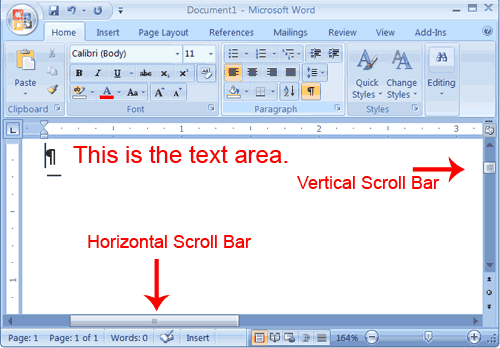
Tepat di bawah Ruler (penggaris) merupakan daerah besar yang disebut area teks. Anda mengetik dokumen di area teks. Garis vertikal berkedip di sudut kiri atas area teks adalah kursor. Ini menandai titik penyisipan. Saat Anda mengetik, Anda menampilkan teks pada lokasi kursor. Garis horizontal kursor sebelah menandai akhir dokumen.
Pada tutorial MS Word bag I ini, saya akan mengajak Anda untuk berkenalan dengan MS Word 2007 agar Anda familiar menggunakannya. Adapun yang akan dibahas pada tutorial MS Word (Bag. I) ini adalah sebagai berikut:
![]() |
| MS Word 2007 screen |
Di sudut kiri atas jendela Word 2007 adalah tombol Microsoft Office. Ketika Anda mengklik tombol, muncul menu. Anda dapat menggunakan menu untuk membuat file baru, buka file yang ada, menyimpan file, dan melakukan banyak tugas lainnya
Quick Access Toolbar
Di sebelah tombol Microsoft Office adalah Quick Access Toolbar. Quick Access Toolbar memberi Anda akses ke perintah yang sering Anda gunakan. Secara default Save, Undo, Redo dan muncul pada Quick Access toolbar. Anda dapat menggunakan Save untuk menyimpan file Anda, Undo untuk melakukan rollback tindakan yang telah diambil, dan Redo mengajukan permohonan kembali tindakan Anda telah dibatalkan.
Title Bar
Di sebelah Quick Access Toolbar adalah Title Bar atau Bar Judul. Title Bar menampilkan judul dokumen di mana Anda saat ini bekerja. Biasanya nama dokumen baru pertama Anda adalah Document1 secara default sebelum Anda memembuat nama file. Ketika Anda membuka dokumen baru, Word name-nya secara berurutan yaitu Document1, Document2,...dst. Bila Anda menyimpan dokumen Anda, maka Anda menetapkan nama dokumen baru.
Ribbon
Anda menggunakan perintah untuk memberitahu Microsoft Word apa yang harus dilakukan. Pada Microsoft Word 2007, Anda menggunakan Ribbon untuk mengeluarkan perintah. Ribbon terletak di dekat bagian atas layar, di bawah Akses Cepat toolbar. Di bagian atas Ribbon beberapa tab, klik tab menampilkan beberapa kelompok perintah yang terkait. Dalam setiap kelompok terkait tombol perintah. Anda klik tombol untuk perintah masalah atau untuk mengakses menu dan kotak dialog. Anda juga dapat menemukan kotak dialog peluncur di sudut kanan bawah kelompok. Mengklik kotak dialog peluncur memberi Anda akses ke perintah tambahan melalui kotak dialog.
Ruler
Ruler ditemukan di bawah Ribbon
Anda dapat menggunakan Ruler untuk mengubah format dokumen Anda dengan cepat. Jika Ruler Anda tidak terlihat, ikuti langkah-langkah yang tercantum di sini:
1. Klik tab View untuk memilihnya.
2. Klik kotak centang di sebelah Ruler untuk memberi opsi ditampilkan / Sembunyikan. Ruler muncul di bawah Ribbon.
Text Area
Tepat di bawah Ruler (penggaris) merupakan daerah besar yang disebut area teks. Anda mengetik dokumen di area teks. Garis vertikal berkedip di sudut kiri atas area teks adalah kursor. Ini menandai titik penyisipan. Saat Anda mengetik, Anda menampilkan teks pada lokasi kursor. Garis horizontal kursor sebelah menandai akhir dokumen.
Vertical dan Horizontal Scroll Bars
Scroll bar vertikal dan horizontal memungkinkan Anda untuk bergerak ke atas, bawah, dan di jendela Anda hanya dengan menyeret ikon yang terletak pada bar gulir. Scroll bar vertikal terletak di sepanjang sisi kanan layar. Scroll bar horizontal terletak tepat di atas status bar. Untuk naik dan turun dokumen Anda, klik dan tarik scroll bar vertikal ke atas dan bawah. Untuk bergerak maju mundur di seluruh dokumen Anda, klik dan tarik scroll bar horisontal bolak-balik. Anda tidak akan melihat horizontal scroll bar jika lebar dokumen Anda sesuai pada layar Anda.
Status Bar
Status bar akan muncul di bagian paling bawah dari jendela Anda dan memberikan informasi seperti halaman saat ini dan jumlah kata dalam dokumen Anda.
Anda dapat mengubah apa yang ditampilkan pada status bar dengan mengklik kanan pada panel Status dan memilih opsi yang Anda inginkan dari menu Customize Status Bar. Anda klik sebuah menu item untuk memilihnya. Anda klik sekali lagi untuk membatalkan pilihan itu. Sebuah tanda centang item berarti ia dipilih.
Memahami Tampilan Dokumen
Di Word 2007, Anda dapat menampilkan dokumen Anda dalam salah satu dari lima views: Draft, Web Layout, Print Layout, Full Screen Reading, atau Online Layout.
Draft View
Draft View adalah pandangan yang paling sering digunakan. Anda menggunakan tampilan Draft dengan cepat mengedit dokumen Anda.
web Layout
Web Layout memungkinkan Anda untuk melihat dokumen Anda karena akan muncul dalam browser seperti Internet Explorer.
Print Layout
Print Layout menunjukkan dokumen seperti yang akan tampak bila dicetak.
Reading Layout
Membaca Tata Letak format tampilan layar Anda untuk membuat membaca dokumen Anda lebih nyaman.
Outline View
Outline View menampilkan dokumen dalam bentuk outline. Anda dapat menampilkan judul tanpa teks. Jika Anda memindahkan, menuju bergerak teks yang menyertainya dengan itu.
Anda harus menggunakan tampilan Draft untuk pelajaran ini. Sebelum bergerak ke depan, pastikan Anda berada dalam tampilan Draft:
Draft View
Draft View adalah pandangan yang paling sering digunakan. Anda menggunakan tampilan Draft dengan cepat mengedit dokumen Anda.
web Layout
Web Layout memungkinkan Anda untuk melihat dokumen Anda karena akan muncul dalam browser seperti Internet Explorer.
Print Layout
Print Layout menunjukkan dokumen seperti yang akan tampak bila dicetak.
Reading Layout
Membaca Tata Letak format tampilan layar Anda untuk membuat membaca dokumen Anda lebih nyaman.
Outline View
Outline View menampilkan dokumen dalam bentuk outline. Anda dapat menampilkan judul tanpa teks. Jika Anda memindahkan, menuju bergerak teks yang menyertainya dengan itu.
Anda harus menggunakan tampilan Draft untuk pelajaran ini. Sebelum bergerak ke depan, pastikan Anda berada dalam tampilan Draft:
1. Klik tab View
2. Klik Draft pada group Document View. Ketika opsi Draft dipilih maka akan muncul dengan warna yang kontras
Itulah beberapa hal yang perlu kita kenal dalam MS Word 2007, adapun untuk pelajaran selanjutnya, akan kita lanjutkan pada bagian-bagian selanjutnya. Selamat belajar!
Cara Membuat Hotspot Menggunakan Samsung Galaxy Tab 7.0 Plus
Punya hotspot sendiri di rumah atau di mana saja, kini sangat mudah. Tinggal beli handphone atau tablet yang memiliki fitur Tethering Hotspot, bisa kita aktifkan kapan saja dan di mana saja kita mau. Namun, tentu saja aksesnya harus kita batasi supaya tidak semua orang bisa menggunakannya. Meskipun Anda rela berbagi, pembatasan akses supaya koneksi internet bisa berjalan dengan lancar. Jika banyak yang mengakses, tentu koneksinya bisa terhambat.
Pada contoh kali ini, saya menggunakan Samsung Galaxy Tab 7 Plus. Cara mengaturnya sebagai berikut.
Tap Settings lalu tap Wireless and networks.
Tap Tethering and portable hotspot.
Tap (ceklis) Portable Wi-Fi hotspot.
Tap Configure portable Wi-Fi hotspot.
Ketik Network SSID. Jika perangkat lain akan mengakses hotspot, akan memilih nama ini yang muncul.
Pilih WPA/WPA2 Personal pada bagian security.
Ketik password.
Tap Save.
Hotspot sudah aktif. Perangkat lain harus memasukkan password ketika memilih nama hotspot yang kita buat.
Selamat mencoba..!
Sumber: http://www.sudarma.info/2011/12/membuat-hotspot-menggunakan-samsung.html
Pada contoh kali ini, saya menggunakan Samsung Galaxy Tab 7 Plus. Cara mengaturnya sebagai berikut.
Tap Settings lalu tap Wireless and networks.
Tap Tethering and portable hotspot.
Tap (ceklis) Portable Wi-Fi hotspot.
Tap Configure portable Wi-Fi hotspot.
Ketik Network SSID. Jika perangkat lain akan mengakses hotspot, akan memilih nama ini yang muncul.
Pilih WPA/WPA2 Personal pada bagian security.
Ketik password.
Tap Save.
Hotspot sudah aktif. Perangkat lain harus memasukkan password ketika memilih nama hotspot yang kita buat.
Selamat mencoba..!
Sumber: http://www.sudarma.info/2011/12/membuat-hotspot-menggunakan-samsung.html
Cara Ampuh Mempercepat Koneksi Speedy
Seorang teman curhat kepada saya tentang koneksi speedy-nya yang lemot. Dia bilang koneksi Speedy-nya kayak siput. Lalu dia bertanya, "Bagaimana solusinya?". Setelah browsing sana-sini, lihat artikel sana-sini akhirnya saya menemukan artikel yang cukup menarik untuk di postingkan kali ini yaitu Cara Ampuh Mempercepat Koneksi Speedy.. Pada postingan kali ini saya akan membagi tips untuk mempercepat koneksi Speedy sobat. Tips kali ini sudah benar-benar terbukti dan memang koneksi teman saya katanya semakin cepet sob. Di simak ya!Langkah Pertama :
- Masuk ke settingan modem 192.168.1.1.
- Klik Advance Setup.
- Klik ADSL, pilih ADSL Mode, Ganti ADSL 2+ dengan G.DMT, lalu klik Save.
Langkah Kedua :
- Setelah langkah pertama selesai, masuk Control Panel > Network Connections
- Klik kanan di LAN atau Wireless Connection, pilih Properties. Tergantung kalian memakai LAN atau WiiFi.
- Klik Internet Protocol (TCP/IP), pilih properties
- Pilih Use the following DNS server addresses
- Isi preferred DNS server dengan angka 8.8.8.8
- Isi alternate DNS server dengan angka 8.8.4.4
- Klik OK
- kemudian klik kanan pada icon jaringan di pojok kanan bawah layar komputer sobat, pilih repair.
Gimana sobat? sudah ada perubahannya? langkah di atas memanfaatkan DNS Google. Bila sukses pasti akan terasa lebih cepat koneksi sobat. Buruan dicoba deh sobat. Semoga bermanfaat. :-D
Langganan:
Postingan (Atom)