Tampilkan postingan dengan label Windows. Tampilkan semua postingan

Kamis, 06 Desember 2012

Cara Instal Windows 8 Menggunakan Flashdisk Tanpa Software

Salah satu cara terbaik dan cepat untuk menginstall windows 8 atau windows 7 ialah dengan memakai USB flashdisk. Karena sebagian besar dari motherboard yang tersedia saat ini mendukung booting melalui USB, sekarang kita akan mencoba untuk menunjukkan cara menyiapkan USB flashdisk bootable untuk menginstall Windows 8, Meskipun banyak utilitas gratis yang tersedia untuk membuat USB flashdisk menjadi bootable (bisa booting layaknya CD/DVD), tapi kebanyakan utilitas gratis tidak bekerja dengan sempurna, kali ini kita akan menggunakan cara yang mudah dan simpel yang tentunya 100% bekerja yaitu menggunakan Command prompt saja.

Baiklah kita mulai saja tutorial cara meng-instal windows 8 dengan menggunakan falshdisk:

Persyaratan :
  • Windows 8 ISO atau DVD Windows 8
  • 4GB USB Flashdisk
  • Sebuah PC dengan Windows Vista, Windows 7 atau Windows 8.
Catatan: Harap Backup dahulu isi USB flashdisk kita, karena kita akan memformatnya kemudian.
Langkah-Langkah menginstall Windows 8 Melalui USB Flashdisk:
  1. Colokkan USB flashdisk kita ke komputer dan backup (simpan) dahulu file2 didalamnya jika ada ditempat lain.
  2. Klik Start -> All Programs -> Accessories klik kanan pada Command Prompt dan pilih Run as administrator untuk menjalankan Command Prompt dengan hak akses Administrator. Klik Yes kalo nongol jendela UAC.


  3. Kita dapat juga menjalankan perintah Command Prompt dengan hak akses Administrator melalui Start Menu – Search dengan mengetikkan perintah CMD kemudian diikuti dengan menekan tombol Ctrl + Shift + Enter.
  4. Pada Command Prompt, ketikkan perintah berikut dan tekan Enter: Maka akan keluar jendela DISKPART

 Kita akan melihat pesan yang muncul seperti berikut ini:


 4. Sekarang, ketik perintah LIST DISK dan tekan Enter, untuk melihat nomor disk USB flashdisk kita yang mana, dalam tutorrial berikut USB flashdisk saya ada dinomor 1. Periksa ukuran USB flashdisk berikutnya (lih gambar) untuk memastikan nomor USB flashdisk yang akan kita pakai.


Seperti gambar diatas, dimana usb flashdisk nya ada di nomor 1 15GB, jadi pastikan DISKPART dapat mengenali USB flashdisk kita, jika ngga kedetect, cobalah cabut dan masukkan kembali USB flashdisknya kemudian ulangi langkah2 diatas.

Sekarang ketikkan perintah berikut satu persatu diikuti dengan menekan tombol Enter.


SELECT DISK 1 
 
CLEAN
 
CREATE PARTITION PRIMARY
 
SELECT PARTITION 1
 
ACTIVE
 
FORMAT FS=NTFS
 
ASSIGN
 
EXIT


Sekarang kita telah membuat USB flashdisk kita bisa booting, Jangan tutup dulu jendela Command prompt nya, cukup kecilin, dan ikuti dulu langkah selanjutnya.
 
5. Sekarang Mount lah file ISO windows 8 kita dengan memakai program Virtual CD/DVD seperti Virtual Clone Drive (gratis) atau Ultra ISO dll, jika ada DVD nya, masukin ke DVD-ROM DVD nya. Setelah kita mount file ISO nya, catat nama Drivenya (Misal Drive G:), karena kita akan mengcopy isi nya ke USB flashdisk kita nanti.

6. Sekarang kita kembali ke jendela Command Prompt tadi dan jalankanlah perintah berikut: G: CD BOOT lalu tekan Enter (dimana G: adalah virtual drive yg telah kita bikin (mount))

7. Ketik : BOOTSECT.EXE /NT60 J: ( dimana J: adalah nama drive USB flashdisk kita, dapat kita cek di my computer atau windows explorer)


8. Sekarang bukalah windows explorer dan copykan semua isi file ISO yang telah kita mount tadi dengan memakai program Virtual CD atau ultra ISO dll, copy kan semua isinya ke dalam USB flashdisk kita. Jika memakai CD/DVD tinggal copykan saja semuanya kedalam usb flashdisk kita.

 Itulah langkah-langkah yang harus Anda lakukan untuk meng-instal windows 8 dengan flahsdisk tanpa software. Selamat mencoba...
Sumber

Rabu, 05 Desember 2012

Cara Instalasi Windows 8 yang Dilengkapi dengan Gambar

Microsoft telah meluncurkan secara resmi sistem operasi Windows 8, pada Jumat (26/10/2012).Tak seperti Windows versi sebelumnya yang memiliki banyak versi, Windows 8 hanya punya tiga versi.Tiga versi tersebut adalah Windows 8, Windows 8 Pro, dan Windows RT

Nah, pada postingan kali ini, saya ingin berbagi tentang cara instal windows 8 di PC atau laptop Anda. Cara Instal Windows 8 ini sebenarnya sama dengan Cara Instal Windows 7, langkah-langkahnya pun sama. Berikut Cara Instalasi Windows 8 yang dilengkapi dengan gambar:

1. Masukkan DVD Windows 8 Installer, Lalu restart komputer anda.
2. Atur BIOS untuk First Device Priority di CD/DVD Room. agar booting melalui DVD.
3. Tunggu hingga proses loading selesai.
4. Lalu akan muncul tampilan seperti dibawah, Pilihlah Indonesian pada Language, time, currency, and location, lalu klik Next.


5. Klik pada “Install Now” untuk melanjutkan penginstalan.


 6. Centang pada “Accept the terms and conditions” dan kemudian klik “Next”.


7. Kita bisa memilih opsi apakah ingin meng-upgrade windows kita ke windows 8 Edisi Developer atau ingin melakukan fresh install, Namun saya asumsikan lebih baik fresh install aja, Pilih Custom (Advanced) untuk melanjutkan fresh install.


 8. Disini kita dapat memilih pastisi yang ingin digunakan sebagai system, kita juda bisa untuk memformat, membuat partisi dll, buat partisi baru untuk system windowsnya. Setelah Anda mengkonfigurasi drive klik “Next”


 9. Setelah itu proses instalasi akan dimulai, tunggu sampai selesai.


10. Setelah itu menyelesaikan instalasi, Komputer Anda akan reboot dan akan mempersiapkan pengaturan2. Jadi silahkan menunggu beberapa saat.

Itulah langkah-langkah yang bisa Anda lakukan untuk meng-instal windows 8 di PC atau Laptop Anda. Selamat bekerja...

Rabu, 28 November 2012

Perbedaan Antara Windows 8 dengan Windows RT

Microsoft telah meluncurkan secara resmi sistem operasi Windows 8, pada Jumat (26/10/2012).Tak seperti Windows versi sebelumnya yang memiliki banyak versi, Windows 8 hanya punya tiga versi. Tiga versi tersebut adalah Windows 8, Windows 8 Pro, dan Windows RT. Apa perbedaan antara ketiga versi ini?

Perbedaan antara Windows 8 dan Windows 8 Pro tidak terlalu banyak bila dibanding perbedaan kedua versi itu dengan Windows RT. Meski tampilan dari luar sama persis, namun Windows 8 dan Windows RT mempunyai perbedaan yang cukup menyolok.

Perbedaan yang paling mendasar adalah platform hardware yang didukung oleh tiap versi. Windows RT hanya dapat dijalankan di atas perangkat dengan prosesor berbasis ARM. Windows RT tidak dapat di-install di perangkat dengan prosesor x86 dan x64.

Sebaliknya, Windows 8 hanya dapat dijalankan di perangkat dengan prosesor x86/x64 dan tidak bisa di perangkat berbasis ARM.

Perbedaan lainnya, di Windows RT sudah disertakan aplikasi Microsoft Office Home and Student 2013 (Word, Excel, PowerPoint, dan OneNote).

Dengan adanya aplikasi ini, pengguna perangkat Windows RT tak perlu membeli lagi paket aplikasi perkantoran tersebut. Untuk Windows 8, penggunanya harus merogoh kocek cukup dalam untuk membeli aplikasi Office tersebut.

Meski demikian, Windows RT memiliki kekurangan yang cukup "fatal". Aplikasi-aplikasi desktop lama dari Windows versi sebelumnya, tidak dapat digunakan di Windows RT. Pengguna Windows RT hanya dapat menggunakan aplikasi (baru) yang tersedia di Windows Store, yang jumlahnya belum terlalu banyak.

Sebaliknya, pengguna Windows 8 dan 8 Pro dapat menikmati ribuan aplikasi, baik aplikasi desktop lama maupun yang terdapat di Windows Store.

Perbedaan lain antara keduanya, dapat dilihat di tabel yang disediakan Microsoft, di bawah ini.


Silahkan anda teliti satu per satu perbedaannya. Menurut Anda bagaimana perbedaannya?

Sumber tabel: Microsoft
Sumber Artikel: Kompas Tekno

Inilah 4 Versi Windows 8

Microsoft mengumumkan bahwa Windows 8 akan diluncurkan hanya dalam empat versi yaitu untuk pengguna rumahan, untuk kalangan bisnis, untuk perangkat yang menggunakan chip ARM, dan untuk perusahaan besar yang membeli dalam jumlah banyak.

Berikut ini adalah 4 versi dari windows 8:

1. Windows 8 untuk pengguna rumahan (home edition)
2. Windows 8 Pro untuk kalangan bisnis, pada versi ini memuat fitur untuk mengenkripsi sebuah sistem file, virtualisasi, dan manajemen domain.
3. Windows RT: atau Windows Runtime adalah nama baru untuk versi sistem operasi yang selama ini disebut Windows on ARM. Versi ini tidak bisa dibeli bebas, karena sudah di-instal langsung pada PC atau tablet yang menggunakan prosesor ARM
4. Windows 8 Enterprise adalah versi yang ditujukan untuk perusahaan besar yang biasanya membeli sistem operasi dalam jumlah banyak. Di dalamnya memuat semua fitur yang ada di Windows 8 Pro ditambah fitur-fitur yang dibutuhkan dalam manajemen dan penyebaran PC, fitur keamanan tingkat lanjut, virtualisasi, dan banyak lagi.

Itulah versi-versi dari windows 8.  Semoga ada manfaatnya....

Berkenalan dengan Windows 8

Start Screen of Windows 8 (microsoft)

Anda pernah mendengar tentang Windows 8 sobat...? Yups Microsoft telah meluncurkan secara resmi sistem operasi Windows 8, pada Jumat (26/10/2012).Tak seperti Windows versi sebelumnya yang memiliki banyak versi, Windows 8 hanya punya tiga versi.Tiga versi tersebut adalah Windows 8, Windows 8 Pro, dan Windows RT

Seperti apa sih windows 8 itu?

Windows 8 adalah nama kode untuk versi selanjutnya dari Microsoft Windows, serangkaian sistem operasi yang diproduksi oleh Microsoft untuk digunakan pada komputer pribadi, termasuk komputer rumah dan bisnis, laptop, netbook, tablet PC, server, dan PC pusat media. Sistem operasi ini menggunakan mikroprosesor ARM selain mikroprosesor x86 tradisional buatan Intel dan AMD. Antarmuka penggunanya diubah agar mampu digunakan pada peralatan layar sentuh selain mouse dan keyboard. Sehingga Windows 8 di desain untuk perangkat Tablet sentuh.

Microsoft secara resmi mengumumkan jadwal perilisan sistem operasi terbaru, Windows 8 pada 26 Oktober 2012, bersamaan dengan peluncuran komputer perdana yang menggunakan Windows 8.

Microsoft telah megeluarkan versi Release Preview, untuk dicoba di seluruh dunia dan di tampung komentar mereka untuk pembangunan Windows 8 menjadi lebih baik. Microsoft pun kini telah mengeluarkan Windows 8 Enterprise yang memiliki fitur paling lengkap di antara versi Windows 8 lainnya, seperti layar mulai yang memiliki pilihan latar belakang yang lebih banyak dan penuh warna.

Pada 29 Februari 2012 Microsoft juga telah merilis Versi Consumer Preview sebelum di keluarkannya versi beta pada bulan Maret 2012 Microsoft juga telah merilis Versi Release Preview , ini merupakan versi terakhir percobaan Windows 8, yang tidak akan di utak atik lagi jika tidak ditemukan bug yang terlalu besar.

Sejarah Munculnya Windows 8

Di 2011 Consumer Electronics Show di Las Vegas, Microsoft mengumumkan bahwa akan mensertakan dukungan untuk System-on-(a)-chip (SoC) dan mobile prosesor ARM di Windows 8.

Versi 32-bit Milestone 1, build 7850, dengan tanggal build 22 September 2010, telah bocor ke BetaArchive, sebuah komunitas beta online, yang tidak lama kemudian bocor untuk P2P / jaringan berbagi torrent pada 12 April 2011. Milestone 1 Mensertakan antarmuka 'ribbon' seperti yang dimiliki Microsoft Office 2010 untuk Windows Explorer, sebuah Pembaca PDF yang disebut Modern Reader, pembaharuan task manager yang disebut Modern Task Manager, dan ISO Mounting bawaan. Versi 32-bit Milestone 2, build 7955, dibocorkan ke BetaArchive pada 25 April 2011. Fitur build ini adalah sebuah 'pattern login' baru dan seterusnya.

Versi 64-bit Milestone 3, build 7959, dibocorkan lagi ke BetaArchive pada 1 May 2011. build ini dianggap penting sebagai bocoran publik pertama Windows Server 8, serta build 64-Bit yang pertama kali bocor.
Pada September 2011, Microsoft mengeluarkan 'Developer Preview' dari Windows 8 Pengembangan 8102 di //build/ Conference

Pada 29 Februari 2012, Microsoft Mengeluarkan versi 'Consumer Preview' (sebutannya beta dari microsoft) dari Windows 8 build 8250. Perubahan yang menonjol dari Developer Preview adalah salah satunya:
  • Logo baru yang didesain oleh Pentagram, Sekarang Menggambarkan bentuk jendela asli sebagai ganti dari logo bendera berkibar dari windows terdahulu.
  • Sekarang Tombol start sudah dihapus seluruhnya. microsoft menyebutkan bahwa 'ini saatnya menu start untuk pensiun dan digantikan oleh Start Screen' (banyak pro dan kontra dari konsumen dengan menolaknya penghapusan tombol start.)
  • di versi ini sekarang penampilan Start Screen dapat diubah dari PC Settings seperti Tekstur dan Warnanya.
  • Perubahan Nama dari Control Panel Menjadi PC Settings.
  • dan lain lain
Pada 31 Mei 2012, Microsoft merilis versi 'Release Preview' dari Windows 8 build 8400. Perubahan utama dari versi ini yaitu dukungan plug in pada aplikasi IE 10 Windows 8 UI Style dan adanya 3 aplikasi baru Windows 8 UI Style: Sports, Travel, dan News.

Pada 26 Oktober 2012, Microsoft secara resmi merilis Windows 8 dalam acara di kota New York, Amerika Serikat.


Referensi:
http://id.wikipedia.org/wiki/Windows_8
http://windows.microsoft.com/en-US/windows-8/meet
http://www.engadget.com/2012/10/30/windows-8-review/

Minggu, 28 Oktober 2012

Tablet Windows 8 Dilengkapi Penangkal Virus

Tablet PC sudah lebih dari sekadar perangkat untuk berinternet. Banyak pengguna yang menyimpan data pribadi seperti foto, musik, ataupun video dalam perangkat andalan mereka. Bahkan tak terkecuali file urusan kantor.

Namun seperti diketahui, fitur personalisasi yang dapat meningkatkan keamanan dan menjaga hal privat di perangkat tablet PC masih belum sekuat di komputer (PC atau notebook).

Nah, celah inilah yang coba diisi Windows 8 kala terjun ke ranah tablet PC. Mereka mengklaim personalisasi tablet Windows 8 akan lebih secure (aman).

"Tablet Windows 8 dipastikan memiliki keamanan personalisasi melalui fitur Windows Log On," tegas Andreas Diantoro selaku Presiden Direktur Microsoft Indonesia di sela peluncuran Windows 8 di Jakarta, Sabtu (27/10/2012).

Ia menambahkan, fitur Log On sebenarnya sudah ada pada versi-versi Windows sebelumnya. Namun sistem operasi untuk tablet yang pertama menggunakan fitur ini adalah Windows 8.

Fitur Log On adalah profil personalisasi yang selama ini ada pada Windows yang mana mengharuskan pengguna memasukkan password sebelum masuk ke tampilan desktop.

Namun bila pengguna ingin meminjamkan tablet miliknya ke pengguna lainnya, pemilik tablet hanya perlu mengaktifkan fitur guest atau membuat akun lain pada perangkatnya.

Dengan begitu data rahasia/privat yang ada pada perangkat tablet hanya dapat diakses oleh pengguna yang memiliki otorisasi.

Selain itu kelebihan tablet yang menggunakan Windows 8 adalah terkait keberadaan software anti virus yang sudah terintegrasi di dalamnya, yakni Windows Defender.

Dengan adanya anti virus ini, Microsoft mengklaim bahwa pengguna tablet Windows 8 sudah terlindungi dari ancaman virus sejak tablet tersebut pertama kali digunakan.

Namun bila pengguna ingin menggunakan antivirus lain, secara otomatis Windows Defender akan ter-disable sesaat setelah anti virus lain diinstal.

Sebaliknya, bila anti virus lain tersebut dinonaktifkan (uninstal), dengan sendirinya Windows Defender akan aktif kembali.

Sumber: detikInet

Download Windows 8 di Internet

Setelah sekian lama menunggu, Microsoft akhirnya meluncurkan secara resmi product Windows terbaru mereka yaitu Windows 8. Ada 3 versi yang diperkenalkan oleh Microsoft pada acara peluncuran itu yaitu Windows 8, Windows 8 Pro dan WIndows 8 RT dimana masing-masing dirancang untuk kebutuhan yang berbeda.

Bagi yang sudah penasaran mencicipi sistem operasi tersebut, Microsoft sudah menyediakan dua jalur distribusi. Pengguna bisa langsung download di situs Microsoft atau membeli paket installasi berbentuk DVD yang akan segera beredar di Indonesia.

 Nah, bila Anda ingin upgrade ke Windows 8, pastikan Anda memenuhi system requirment yang di antaranya, 1 GHz processor or faster with support for PAE, NX, dan SSE2, 2 GB RAM, 20 GB available hard disk space, 1366 768 screen resolution, DirectX 9 graphics processor with WDDM driver.

Selamat mengunduh!

Sabtu, 08 Januari 2011

Waspadai Celah Baru pada Windows !

Bagi kawan-kawan yang menggunakan sistem operasi Windows, Microsoft memperingatkan bahwa sebuah bug baru telah ditemukan di Windows yang memungkinkan hacker untuk menyisipkan aplikasi jahat di dalamnya. Hal itu pun diakui Microsoft dan berencana segera merilis patch untuk memperbaikinya.

Celah itu sebenarnya sudah pernah diungkap pada gelaran konferensi keamanan internet di Korea Utara 15 Desember 2010. Namun setelah banyak aplikasi yang bisa mengeksploitasi bug tersebut, Microsoft baru menyadarinya baru-baru ini.

Dikutip dari Computer World Kamis (6/1/2010), bug tersebut memanfaatkan celah pada sistem rendering grafis di Windows. Akibatnya, hacker dapat menanamkan malware yang bisa aktif ketika pengguna menggunakan tampilan thumbnail di Windows Explorer.

Ketika terinfeksi maka sang penyerang bisa leluasa mencuri data, mengambil alih jaringan, hingga membuat komputer korban bak 'zombie'. Ini tentunya sangat merepotkan, terlebih lagi jika pengguna banyak menyimpan data pribadi semacan internet banking.

Sembari menungu patch terbaru dirilis, Microsoft menyarankan pengguna untuk melakukan pembatasan aktifitas pada file shimgvw.dll, yakni komponen yang bertugas untuk memunculkan gambar secara thumbnail

*Sumber: detikinet.com (06/01/2011 )
*Sumber gambar: wanoja-edu.blogspot.com

Rabu, 22 Desember 2010

Tips Mempercepat Loading Windows XP

Berikut adalah sebuah tips untuk mempercepat loading Windows XP di PC Anda. Tips ini sangat mudah dan bisa langsung Anda praktikkan di PC Anda. Konsepnya adalah dengan menghapus schedul (jadwal) yang memindai berbagai file di Windows XP. Jika Anda tahu, Windows membutuhkan waktu tambahan hingga 30 menit untuk mencari RemoteComputer yang akan memindai seluruh file secara terjadwal. Dengan menghapus registry default untuk RemoteComputer maka kecepatan loading Windows XP Anda akan meningkat.

Catatan: Karena ini mengedit registry, bagi anda yang belum mahir dengan regedit, dianjurkan untuk membackup regedit windows anda dengan cara sebagai berikut:

Caranya, Klik Start>Run ketik regedit pada kotak Run.
Pada jendela Regedit klik File>Export lalu simpan.
Backup regedit ini akan berguna untuk memulihkan regedit windows anda jika terjadi gangguan akibat edit registry

Untuk mempercepat loading Windows XP, caranya adalah sebagai berikut:

Caranya, Klik Start>Run ketik regedit pada kotak Run.

Setelah masuk ke regedit

HKEY_LOCAL_MACHINE/Software/Microsoft/Windows/Current Version/Explorer/RemoteComputer/NameSpace

Dibawah cabangnya, pilih key :

{D6277990-4C6A-11CF-8D87-00AA0060F5BF}

dan dihapus.

Key yang dihapus ini adalah kunci yang memerintahkan Windows untuk mencari Scheduled Tasks. Untuk lebih amannya, Anda mungkin ingin menyimpan cabang tersebut sehingga Anda dapat memulihkan kunci jika perlu.

Memperbaiki ini begitu efektif sehingga tidak memerlukan reboot dan Anda dapat segera menentukan sendiri berapa kecepatan proses browsing Anda.

Image source:hongkiat.com

Rabu, 15 Desember 2010

Upgrade Windows XP ke Windows 7

Sebagai kelanjutan pembahasan kita tentang panduan istalasi Windows 7, berikut saya akan memberikan anda panduan bagaimana mengupgrade Windows XP ke Windows 7. Panduan ini saya ambil dari blog miliknya Ebenk789 sebagaimana aslinya. berikut panduan lengkapnya

Sebenarnya disini saya hanya ingin sharing pengalaman tentang penggunaan windows 7 dan cara updagrade dari Windows XP ke Windows 7 tanpa Install Ulang. Dan kali ini untuk menjalankan Windows 7 Kita tidak membutuhkan DVD ROM jadi jangan khawatir atau pesimis terlebih dahulu bagi kamu yang tidak mempunyai DVD ROM

Untuk mendapatkan windows 7 secara gratis beserta Serial Numbernya kamu bisa baca di Download Microsoft WIndows 7 with SN. Setelah windows 7 di komputer anda maka ada satu software yang kita butuhkan yaitu virtual cd. Tapi disini saya rekomendasikan Deamon karena selain ringan juga mudah dalam penggunaannya. Untuk mendapatkan Deamon Versi Terbarunya silahkan download disini
1. Jalankan Deamon, klik kanan pada icon Deamon lalu klik new imagefile.
2. Load ISO Windows 7, setelah itu double click setup.exe maka akan layar anda akan muncul seperti ini.


Klik saja install now. ( Jangan takut data atau program-program anda akan hilang karena disini kita akan melakukan upgdrade bukan Install ulang.


Apabila memiliki koneksi internet akan lebih baik jika melakukan update terlebih dahulu tetapi apabila ingin mengupdatenya nanti maka kita klik do not get …..


KLik aja Next..


Nah disini kita bisa memilih upgrate atau menginstall windows 7 pada partisi lain. Karena kita akan upgrade maka kita klik upgrade. Setelah itu maka akan ada beberapa proses yang mengharuskan kita menunggu beberapa menit. Setelah itu masukan Serial Number dan Selamat komputer anda sekarang sudah beralih ke windows 7.


Agar performa windows 7 menjadi lebih baik maka saya sarankan untuk update online karena dengan update online kita bisa mendapatkan driver, antivirus, dll. Bahkan Kaspersky memberikan produknya secara Gratis khusus untuk Windows 7. Walaupun begitu tetapi tidak semua komputer dapat mendukung windows 7 karena ada beberapa PC yang drivernya belum di support oleh win 7. Untuk kelebihan dari windows 7 yang pasti dari penampilannya tentu tetapi apabila ditanya apakah windows 7 aman dari virus saya jawab dengan tegas TIDAK..!!! Karena saat mencoba menjalankan beberapa koleksi virus yang saya punya ternyata explorer.exe-nya pun dapat terinfeksi. Tetapi kita tidak perlu khawatir akan kerusakan win 7 karena apabila terjadi Error yang cukup parah maka secara otomatis saat booting win 7 menyediakan fasilitas repair ( tanpa perlu memasukan CD windows 7 terlebih dahulu ).

Tetapi yang masih saya bingung mengapa banyak software, dan website mengenal WIndows 7 sebagai WIndows Vista Loader ?
Sumber artikel: Ebenk789.co.cc
Sumber gambar: basobasri.wordpress.com

Langkah-langkah Instalasi Windows 7

Windows 7 (sebelumnya berkodekan Blackcomb atau Vienna) merupakan versi terbaru Microsoft Windows yang akan menggantikan Windows Vista. Windows ini memiliki kernel NT 6.1. Microsoft mengumumkan bahwa pengembangan Windows 7 akan berjalan dalam tiga tahun. Versi klien dari Windows 7 akan dirilis dalam versi 32-bit dan 64-bit walaupun versi servernya (yang akan menggantikan Windows Server 2008) akan dirilis hanya dalam versi 64-bit, yang akan dinamakan Windows Server 2008 R2. Komputer akan memberitahu jika terjadi perubahan pada komputer tersebut. Windows 7 diluncurkan pada tanggal 22 Oktober 2009. Setiap pengguna akan mendapat perlindungan 3 lapis jika ada permintaan mengunduh file dari yang tak dikenal. Windows 7 didesain dengan fitur baru dan peningkatan performa dari Windows Vista. Bagi Anda yang ingin menginstal windows 7 di PC atau laptop, berikut akan saya berikan panduan instalasi windows 7.

Menginstalasi Windows 7 sama dengan menginstalasi Windows Vista. Berdasarkan pengalaman saya, menginstal Windows 7 jauh lebih cepat daripada menginstal Windows Vista yaitu hanya butuh waktu sekitar 20 menitan. Hal ini membuktikan bahwa Microsoft telah meningkatkan kinerja Windows 7 berdasarkan kekurangan-kekurangan yang mereka lakukan pada pendahulunya, yaitu Windows Vista.

Berikut langkah-langkah instalasi Windows 7:

1. Menyiapkan DVD yang berisi ISO Image (installer) Windows 7

Pastikan Anda menggunakan Istaller Windows 7 yang berbayar (karena pembajakan katanya UU HAKI). Atau jika Anda belum punya, Anda bisa membakarnya dari file download Windows 7. Anda tinggal menyiapkan DVD Burner, kepingan DVD kosong dan Software DVD burning semisal Nero. Jika sudah, maka siap untuk digunakan menginstal Windows 7 di PC Anda.

2. Menyetting Komputer dan BIOS
Sekarang nyalakan komputer Anda. Untuk sebagian kasus, Anda diharuskan menyetting BIOS komputer anda. Yang diubah biasanya adalah "first booting" dan "OS". Untuk first booting, Anda harus mengubahnya ke CD/DVD ROOM drive dan OS nya ke Vista. Jika sudah, pilih menu Save & Exit

3. Booting Up dan Instalasi Langkah pertama
Sekarang Restart kembali komputer dan proses instalasi akan mulai berjalan. Bacalah petunjuk di setiap halaman sebelum mengklik tombol Next untuk menghindari kesalahan. Jika ada Opsi-opsi pilihan, Anda bisa memilihnya berdasarkan gambar-gambar di bawah ini:


Meloading file-file Instalasi


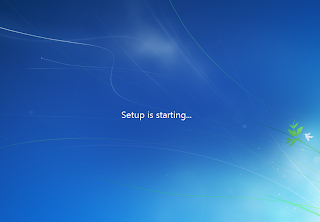
Memulai Instalasi


Screen Awal


Regionals Setting


Disini, anda bisa memilih bahasa yang digunakan untuk menginstalasi, Format waktu dan tanggal serta keyboard dan input metode.


Layar ini adalah tempat wizard penginstalan dimulai. Anda bisa melihat opsi-opsi yang ada pada tombol bagian bawah dan untuk kelengkapan pengetahuan, Anda bisa membuka dan menggunakannya. Namun jika Anda ingin langsung menginstalasi silahkan tekan tombol "Install Now".


Ini adalah layar untuk persetujuan syarat dan prasyarat dari microsoft berkaitan dengan Windows 7 yang anda instal. Centang "I Accept the License Terms" Jika anda menyetujuinya.

Layar ini adalah tempat untuk memilih type instalasi yang anda inginkan. Apakah upgrade dari windows yang lain atau memilih costum untuk memilih file-file sesuai keinginan anda.


Pada layar ini, Anda akan ditanya, dimanakah tempat Anda menginstal windows? Maksudnya adalah drive di komputer anda, apakah drive C , D dan seterusnya. Sebagian besar orang langsung di drive C.


Klik Drive Option pada layar sebelumnya, maka akan keluarlah layah diatas ini. Layar ini merupakan Opsi untuk memanage Partisi hardisk secara lengkap. Di dalamnya ada menu-menu "Delete", "Format", "New", "Extend". Untuk membuat partisi baru klik tombol New. Namun jika Anda memiliki daftar partisi di layar sebelumnya, pilih satu di mana Anda berencana untuk menginstal windows 7 dan klik Format. Kemudian klik 'Next' untuk melanjutkan.


Opsi 'New' menyediakan kotak teks untuk memasukkan ukuran partisi yang ingin Anda ciptakan dalam MBs. Klik tombol Apply untuk melanjutkan. Anda mungkin akan disambut dengan pesan Untuk memastikan bahwa semua fitur Windows bekerja dengan benar, Windows bisa membuat partisi tambahan untuk file sistem. . Ini adalah fitur baru di Windows 7 untuk memiliki partisi boot kecil untuk file sistem. Klik "Apply" melanjutkan.


Pilih partisi yang baru anda buat dan klik Next untuk melanjutkan.


So...sekarang instalasi sedangkan dilaksanakan. Anda bisa mengambil secangkir kopi dan camilan. Dan bersantailah sambil menunggu proses instalasi. Selamat bekerja...!

Referensi:

http://id.wikipedia.org/wiki/Windows_7
http://www.techtalkz.com/windows-7/514412-windows-7-installation-guide-tutorial.html

Sumber Gambar:http://www.techtalkz.com