Rabu, 15 Desember 2010

10 Tips Membuat Konten Blog yang Baik

Banyak orang bilang, nyawa sebuah blog terletak pada konten-kontennya. Semakin sering seorang blogger memposting konten ke blognya, maka semakin hiduplah blog itu. Orang-orang akan semakin senang berkunjung ke blog tersebut karena banyak menemukan informasi ataupun referensi yang mereka butuhkan. Akibatnya, traffic pun terus mengalami peningkatan dan jika sang blogger memonetize blognya, maka ia akan memiliki peluang yang semakin besar untuk menambah penghasilannya.

Untuk membuat konten, maka seorang blogger harus menulis. Tentunya yang ia tulis adalah konten-konten yang sesuai dengan tema blognya terkecuali kalo sang blogger mengelola blog yang bertema umum. Agar konten-konten yang ditulis disukai pengunjung blog dan search engine, seyogyanya seorang blogger harus memperhatikan kaidah-kaidah menulis yang baik dan SEO friendly. Berikut adalah 10 Tips untuk menulis konten blog yang bisa anda jadikan pedoman dalam menulis konten blog Anda.

1. Tulislah Apa yang Anda Rasakan, Anda pikirkan dan Alami Sendiri untuk Konten Blog Anda
Kebanyakan orang suka mengunjungi blog karena tulisan-tulisan di blog bersifat personal, artinya ia dalam menulis berdasarkan apa yang ia rasakan, yang ia alami dan ia pahami sendiri tanpa campur tangan ataupun tekanan dari siapapun. Orang-orang biasanya ingin tahu apa yang sedang dipikirkan seseorang, bagaimana pendapatnya tentang sesuatu hal yang sedang aktual dan juga ingin mendengarkan pengalaman langsung dari sang penulis. Karena itu berusahalah menulis berdasarkan versi Anda sendiri, bukan copy paste dari situs atau blog orang lain.

2. Perbanyak Link
Berikan dukungan pada konten yang Anda tulis dengan link ke halaman web atau blog lain yang Anda jadikan referensi dalam menulis konten blog Anda.

3. Gunakan Kalimat-kalimat yang Efektif dan Efisien

Dalam menulis konten, hindari menggunakan kalimat yang bertele-tele pada konten Anda. Lebih baik langsung menuju ke inti permasalahan sebab mungkin saja pengunjung blog Anda tidak memiliki banyak waktu untuk membaca artikel yang panjang dan bertele-tele.

4. Cukup dengan 250 Kata

Postingan yang panjang kadang tidak terlalu baik kecuali mungkin pada suatu masalah yang membutuhkan penjelasan detail. Usahakanlah membuat postingan yang pendek, cukup dengan 25o kata tetapi mengena ke inti permasalahan.

5. Buat Headline yang Tajam dan "Menggelitik" pada Judul Postingan Anda
Usahakan agar judul postingan Anda menggambarkan seluruh isi dari konten yang Anda buat, artinya dengan membaca judul postingan maka pengunjung tahu kira-kira apa isi dari tulisan Anda.

6. Masukkan Bullet Point untuk Tulisan yang Berupa List (daftar)
Untuk memudahkan orang membaca postingan yang berbentuk list (daftar), masukkanlah bullet number atau bullet point agar lebih enak dibaca.

7. Jadikan Postingan Anda Lebih Mudah untuk Dijelajahi

Untuk beberapa paragraf, tambahkan sub judul dengan kalimat yang pendek dan langsung ke inti bahasan

8. Konsisten dengan Gaya Menulis Anda
Dalam menulis sebuah konten, masing-masing blogger tentu memiliki gaya yang berbeda-beda. Maka Anda harus konsisten dengan gaya Anda dalam menulis sehingga pembaca blog Anda tahu apa yang Anda inginkan dari pembaca setelah selesai membaca tulisan Anda.

9. Tambahkan Kata Kunci (Keyword) pada Tulisan Anda

Cobalah menambah beberapa kata kunci yang mungkin digunakan oleh pengunjung di search engine. Namun penggunaan kata kunci harus sesuai dengan apa yang sedang Anda bahas dalam tulisan Anda.

10. Preview Postingan Anda
Sebelum menerbitkan tulisan Anda ke blog, sebaiknya anda lebih dahulu membaca kembali dan memeriksa kemungkinan adanya kesalahan atau kata-kata yang tidak tepat dalam postingan Anda. Jika Anda menemukan kesalahan, maka perbaikilah hingga kesalahan bisa di minimalisir dan setelah semuanya dirasa benar, maka terbitkanlah ke blog Anda

Itulah 10 tips yang saya berikan untuk Anda, semoga bisa menjadi pedoman bagi anda dalam menulis konten untuk postingan blog Anda. Teruslah menulis, karena menulis adalah kunci sukses seorang blogger.

Referensi:
http://www.problogger.net/archives/2005/12/30/tens-tips-for-writing-a-blog-post/

Upgrade Windows XP ke Windows 7

Sebagai kelanjutan pembahasan kita tentang panduan istalasi Windows 7, berikut saya akan memberikan anda panduan bagaimana mengupgrade Windows XP ke Windows 7. Panduan ini saya ambil dari blog miliknya Ebenk789 sebagaimana aslinya. berikut panduan lengkapnya

Sebenarnya disini saya hanya ingin sharing pengalaman tentang penggunaan windows 7 dan cara updagrade dari Windows XP ke Windows 7 tanpa Install Ulang. Dan kali ini untuk menjalankan Windows 7 Kita tidak membutuhkan DVD ROM jadi jangan khawatir atau pesimis terlebih dahulu bagi kamu yang tidak mempunyai DVD ROM

Untuk mendapatkan windows 7 secara gratis beserta Serial Numbernya kamu bisa baca di Download Microsoft WIndows 7 with SN. Setelah windows 7 di komputer anda maka ada satu software yang kita butuhkan yaitu virtual cd. Tapi disini saya rekomendasikan Deamon karena selain ringan juga mudah dalam penggunaannya. Untuk mendapatkan Deamon Versi Terbarunya silahkan download disini
1. Jalankan Deamon, klik kanan pada icon Deamon lalu klik new imagefile.
2. Load ISO Windows 7, setelah itu double click setup.exe maka akan layar anda akan muncul seperti ini.


Klik saja install now. ( Jangan takut data atau program-program anda akan hilang karena disini kita akan melakukan upgdrade bukan Install ulang.


Apabila memiliki koneksi internet akan lebih baik jika melakukan update terlebih dahulu tetapi apabila ingin mengupdatenya nanti maka kita klik do not get …..


KLik aja Next..


Nah disini kita bisa memilih upgrate atau menginstall windows 7 pada partisi lain. Karena kita akan upgrade maka kita klik upgrade. Setelah itu maka akan ada beberapa proses yang mengharuskan kita menunggu beberapa menit. Setelah itu masukan Serial Number dan Selamat komputer anda sekarang sudah beralih ke windows 7.


Agar performa windows 7 menjadi lebih baik maka saya sarankan untuk update online karena dengan update online kita bisa mendapatkan driver, antivirus, dll. Bahkan Kaspersky memberikan produknya secara Gratis khusus untuk Windows 7. Walaupun begitu tetapi tidak semua komputer dapat mendukung windows 7 karena ada beberapa PC yang drivernya belum di support oleh win 7. Untuk kelebihan dari windows 7 yang pasti dari penampilannya tentu tetapi apabila ditanya apakah windows 7 aman dari virus saya jawab dengan tegas TIDAK..!!! Karena saat mencoba menjalankan beberapa koleksi virus yang saya punya ternyata explorer.exe-nya pun dapat terinfeksi. Tetapi kita tidak perlu khawatir akan kerusakan win 7 karena apabila terjadi Error yang cukup parah maka secara otomatis saat booting win 7 menyediakan fasilitas repair ( tanpa perlu memasukan CD windows 7 terlebih dahulu ).

Tetapi yang masih saya bingung mengapa banyak software, dan website mengenal WIndows 7 sebagai WIndows Vista Loader ?
Sumber artikel: Ebenk789.co.cc
Sumber gambar: basobasri.wordpress.com

Langkah-langkah Instalasi Windows 7

Windows 7 (sebelumnya berkodekan Blackcomb atau Vienna) merupakan versi terbaru Microsoft Windows yang akan menggantikan Windows Vista. Windows ini memiliki kernel NT 6.1. Microsoft mengumumkan bahwa pengembangan Windows 7 akan berjalan dalam tiga tahun. Versi klien dari Windows 7 akan dirilis dalam versi 32-bit dan 64-bit walaupun versi servernya (yang akan menggantikan Windows Server 2008) akan dirilis hanya dalam versi 64-bit, yang akan dinamakan Windows Server 2008 R2. Komputer akan memberitahu jika terjadi perubahan pada komputer tersebut. Windows 7 diluncurkan pada tanggal 22 Oktober 2009. Setiap pengguna akan mendapat perlindungan 3 lapis jika ada permintaan mengunduh file dari yang tak dikenal. Windows 7 didesain dengan fitur baru dan peningkatan performa dari Windows Vista. Bagi Anda yang ingin menginstal windows 7 di PC atau laptop, berikut akan saya berikan panduan instalasi windows 7.

Menginstalasi Windows 7 sama dengan menginstalasi Windows Vista. Berdasarkan pengalaman saya, menginstal Windows 7 jauh lebih cepat daripada menginstal Windows Vista yaitu hanya butuh waktu sekitar 20 menitan. Hal ini membuktikan bahwa Microsoft telah meningkatkan kinerja Windows 7 berdasarkan kekurangan-kekurangan yang mereka lakukan pada pendahulunya, yaitu Windows Vista.

Berikut langkah-langkah instalasi Windows 7:

1. Menyiapkan DVD yang berisi ISO Image (installer) Windows 7

Pastikan Anda menggunakan Istaller Windows 7 yang berbayar (karena pembajakan katanya UU HAKI). Atau jika Anda belum punya, Anda bisa membakarnya dari file download Windows 7. Anda tinggal menyiapkan DVD Burner, kepingan DVD kosong dan Software DVD burning semisal Nero. Jika sudah, maka siap untuk digunakan menginstal Windows 7 di PC Anda.

2. Menyetting Komputer dan BIOS
Sekarang nyalakan komputer Anda. Untuk sebagian kasus, Anda diharuskan menyetting BIOS komputer anda. Yang diubah biasanya adalah "first booting" dan "OS". Untuk first booting, Anda harus mengubahnya ke CD/DVD ROOM drive dan OS nya ke Vista. Jika sudah, pilih menu Save & Exit

3. Booting Up dan Instalasi Langkah pertama
Sekarang Restart kembali komputer dan proses instalasi akan mulai berjalan. Bacalah petunjuk di setiap halaman sebelum mengklik tombol Next untuk menghindari kesalahan. Jika ada Opsi-opsi pilihan, Anda bisa memilihnya berdasarkan gambar-gambar di bawah ini:


Meloading file-file Instalasi


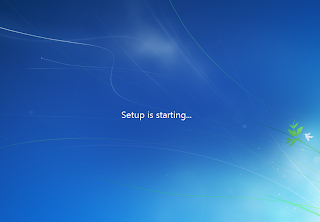
Memulai Instalasi


Screen Awal


Regionals Setting


Disini, anda bisa memilih bahasa yang digunakan untuk menginstalasi, Format waktu dan tanggal serta keyboard dan input metode.


Layar ini adalah tempat wizard penginstalan dimulai. Anda bisa melihat opsi-opsi yang ada pada tombol bagian bawah dan untuk kelengkapan pengetahuan, Anda bisa membuka dan menggunakannya. Namun jika Anda ingin langsung menginstalasi silahkan tekan tombol "Install Now".


Ini adalah layar untuk persetujuan syarat dan prasyarat dari microsoft berkaitan dengan Windows 7 yang anda instal. Centang "I Accept the License Terms" Jika anda menyetujuinya.

Layar ini adalah tempat untuk memilih type instalasi yang anda inginkan. Apakah upgrade dari windows yang lain atau memilih costum untuk memilih file-file sesuai keinginan anda.


Pada layar ini, Anda akan ditanya, dimanakah tempat Anda menginstal windows? Maksudnya adalah drive di komputer anda, apakah drive C , D dan seterusnya. Sebagian besar orang langsung di drive C.


Klik Drive Option pada layar sebelumnya, maka akan keluarlah layah diatas ini. Layar ini merupakan Opsi untuk memanage Partisi hardisk secara lengkap. Di dalamnya ada menu-menu "Delete", "Format", "New", "Extend". Untuk membuat partisi baru klik tombol New. Namun jika Anda memiliki daftar partisi di layar sebelumnya, pilih satu di mana Anda berencana untuk menginstal windows 7 dan klik Format. Kemudian klik 'Next' untuk melanjutkan.


Opsi 'New' menyediakan kotak teks untuk memasukkan ukuran partisi yang ingin Anda ciptakan dalam MBs. Klik tombol Apply untuk melanjutkan. Anda mungkin akan disambut dengan pesan Untuk memastikan bahwa semua fitur Windows bekerja dengan benar, Windows bisa membuat partisi tambahan untuk file sistem. . Ini adalah fitur baru di Windows 7 untuk memiliki partisi boot kecil untuk file sistem. Klik "Apply" melanjutkan.


Pilih partisi yang baru anda buat dan klik Next untuk melanjutkan.


So...sekarang instalasi sedangkan dilaksanakan. Anda bisa mengambil secangkir kopi dan camilan. Dan bersantailah sambil menunggu proses instalasi. Selamat bekerja...!

Referensi:

http://id.wikipedia.org/wiki/Windows_7
http://www.techtalkz.com/windows-7/514412-windows-7-installation-guide-tutorial.html

Sumber Gambar:http://www.techtalkz.com

Mengenal Lebih Dekat Perangkat Keras (hardware) PC Anda

Anda mungkin pernah mengamati komputer Anda di rumah dan melihat komponen-komponen yang terpasang disana? Itulah yang disebut dengan perangkat keras (hardware) komputer. Istilah perangkat keras komputer, mengacu pada berbagai komponen elektronik yang digunakan secara bersama-sama dan diletakkan dalam sebuah kotak yang disebut dengan casing.


Perangkat Keras (hardware) Komputer


Seperti kita ketahui bersama, peralatan komputer (hardware) secara umum terdiri dari:
  • Kotak Utama yang biasa disebut casing. Di dalamnya ditaruh berbagai macam komponen yang bekerja secara bersama-sama dan saling terkait.
  • Sebuah Monitor atau layar screen. Peralatan ini berfungsi sebagai penampil hasil kerja perangkat yang berada di dalam casing.
  • Sebuah Keybord yang berfungsi input untuk memberikan perintah pada perangkat agar melakukan proses seperti yang diinginkan.
  • Sebuah mouse yang berfungsi sebagai alat untuk menunjuk dan mengeksekusi sebuah aplikasi
  • Speaker sebagai output peralatan multimedia yang mungkin di pasang pada komputer
  • dan sebagai tambahan adalah alat pencetak (printer) yang berfungsi untuk mencetak hasil kerja komputer

Casing merupakan tempat meletakkan komponen utama pada komputer. Bagian perangkat keras komputer yang berada di dalam casing dan fungsi-fungsinya sebagai berikut:


Perangkat Keras di dalam kotak utama (casing)

  • Tempat penyimpanan informasi atau data sementara atau yang biasa disebut memori.
  • Tempat penyimpanan informasi atau data yang permanen. Biasanya terdiri dari hardisk, floppy disk atau CDROM
  • CPU (Central Processing Unit) adalah tempat mengolah atau memanipulasi data.
  • Bagian input/Output (IO) yang memungkinkan komputer dapat berkomunikasi dengan dunia luar dan mersepon perintah dari user.
  • Sebuah catu daya (power supply) yang menyediakan daya listrik untuk komponen-komponen yang ada dalam casing
Itulah bagian-bagian perangkat keras yang ada pada komputer Anda. Seiring perkembangan teknologi, tentu masih ada perangkat-perangkat keras yang lain yang bisa ditambahkan pada komputer Anda.

Basic Input/Output System (BIOS)

Ok kawan...pada session kali ini kita akan sama-sama membahas tentang BIOS yang kepanjangannya adalah Basic Input Output System. Anda pernah mendengar tentang BIOS bukan? Jika kita biasanya mensetting perangkat keras komputer pertama kali biasanya kita disuruh membuka BIOS dengan menekan tombol DELET atau F2 atau...(lain PC kadang beda tombol untuk membuka BIOS nya). Di dalam BIOS inilah kita akan mengatur perangkat keras komputer kita, melakukan inisialisai,mengatur beberapa konfigurasi dasar komputer dan untuk lebih lengkapnya kita akan bahas di bawah ini

Menurut bang Wiki (wikipedia.com)BIOS, singkatan dari Basic Input Output System, dalam sistem komputer IBM PC atau kompatibelnya (komputer yang berbasis keluarga prosesor Intel x86) merujuk kepada kumpulan rutin perangkat lunak yang mampu melakukan hal-hal berikut:

  1. Inisialisasi (penyalaan) serta pengujian terhadap perangkat keras (dalam proses yang disebut dengan Power On Self Test, POST)
  2. Memuat dan menjalankan sistem operasi
  3. Mengatur beberapa konfigurasi dasar dalam komputer (tanggal, waktu, konfigurasi media penyimpanan, konfigurasi proses booting, kinerja, serta kestabilan komputer)
  4. Membantu sistem operasi dan aplikasi dalam proses pengaturan perangkat keras dengan menggunakan BIOS Runtime Services.


Antarmuka BIOS

BIOS menyediakan antarmuka komunikasi tingkat rendah, dan dapat mengendalikan banyak jenis perangkat keras (seperti keyboard). Karena kedekatannya dengan perangkat keras, BIOS umumnya dibuat dengan menggunakan bahasa rakitan (assembly) yang digunakan oleh mesin yang bersangkutan.

Istilah BIOS pertama kali muncul dalam sistem operasi CP/M, yang merupakan bagian dari CP/M yang dimuat pada saat proses booting dimulai yang berhadapan secara langsung dengan perangkat keras (beberapa mesin yang menjalankan CP/M memiliki boot loader sederhana dalam ROM). Kebanyakan versi DOS memiliki sebuah berkas yang disebut "IBMBIO.COM" (IBM PC-DOS) atau "IO.SYS" (MS-DOS) yang berfungsi sama seperti halnya CP/M disk BIOS.

Referensi:
http://id.wikipedia.org/wiki/BIOS
Sumber Gambar: feedbery.com